
באזור האנליטיקס של הקמפיין, ניתן לצפות בפרטי הקמפיינים ששלחתם, ללמוד על אחוזי הפתיחות של הקמפיינים, מהי כמות ההקלקות אשר בוצעו בכל קמפיין, התפלגות ההקלקות בין הקישורים, מידע על אנשי הקשר שביצעו פעולות בקמפיין ועוד.
היכן ניתן לראות את פרטי הקמפיין שנשלח
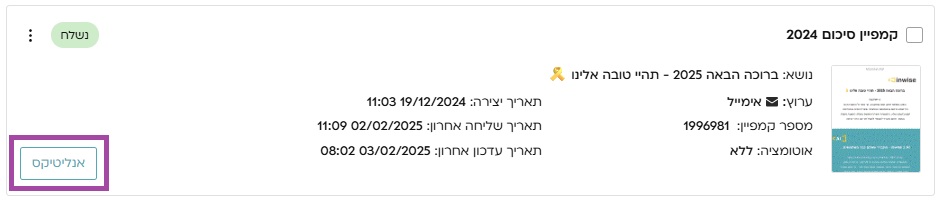
הכניסה לאזור האנליטיקס מתבצעת ממסך רשימת הקמפיינים, לצד כל אחד מהקמפיינים שנשלחו מופיע כפתור "אנליטיקס" .
מהו משפך הביצועים
בצידו העליון של המסך ניתן לראות את משפך הביצועים, המאפשר לצפות ולנתח את ביצועי הקמפיין שנשלח, לעקוב אחרי נתוני השליחה, כמות הפתיחות וההקלקות.
הקלקה על כל אחד מהמספרים, תוביל לרשימת אנשי הקשר הנמצאים בקטגוריה זו. בכל קטגוריה ניתן לראות את מספר אנשי הקשר והאחוז היחסי שלהם מסך הכל.
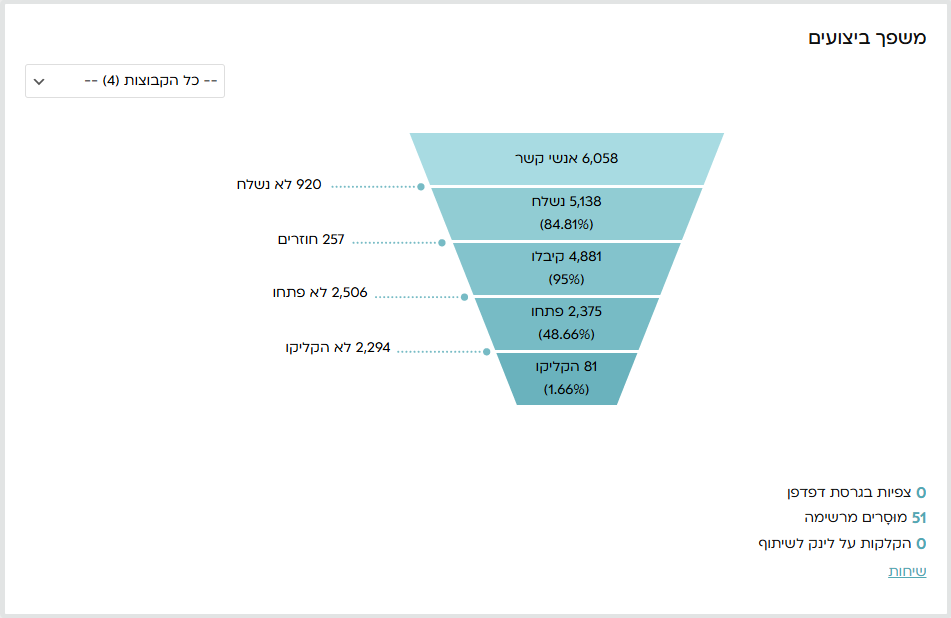
אנשי קשר – סך כל אנשי הקשר אליהם הוגדרה שליחת הקמפיין (מכל הקבוצות).
נשלח – אנשי הקשר אליהם נשלח הקמפיין בפועל.
לא נשלחו – מספר אנשי הקשר החסומים, אליהם המערכת לא תשלח את הקמפיין (למרות שהם מופיעים בקבוצת אנשי הקשר).
הסיבות לאי שליחה לאנשי קשר: איש הקשר ביקש להסיר את עצמו מרשימת התפוצה, כתובת האימייל הוגדרה כ "חוזרת" לפי מדיניות החוזרים, הכתובת איננה תקינה.
קיבלו – אנשי הקשר שקיבלו את הקמפיין.
חוזרים – מספר המכתבים שחזרו, במקרה של הודעות אוטומטיות שחוזרות כמו: "מחוץ למשרד/חופשה" או הודעות על כך שתיבת המייל מלאה או לא פעילה יותר.
פתחו – אנשי הקשר שפתחו את הקמפיין.
לא פתחו – אנשי הקשר שלא פתחו את הקמפיין.
הקליקו – אנשי הקשר שהקליקו על לפחות קישור (לינק) אחד בקמפיין או הקליקו על "צפייה בגרסת דפדפן".
לא הקליקו – אנשי קשר שלא הקליקו על אף קישור בקמפיין.
היכן ניתן למצוא פרטים נוספים אודות הקמפיין
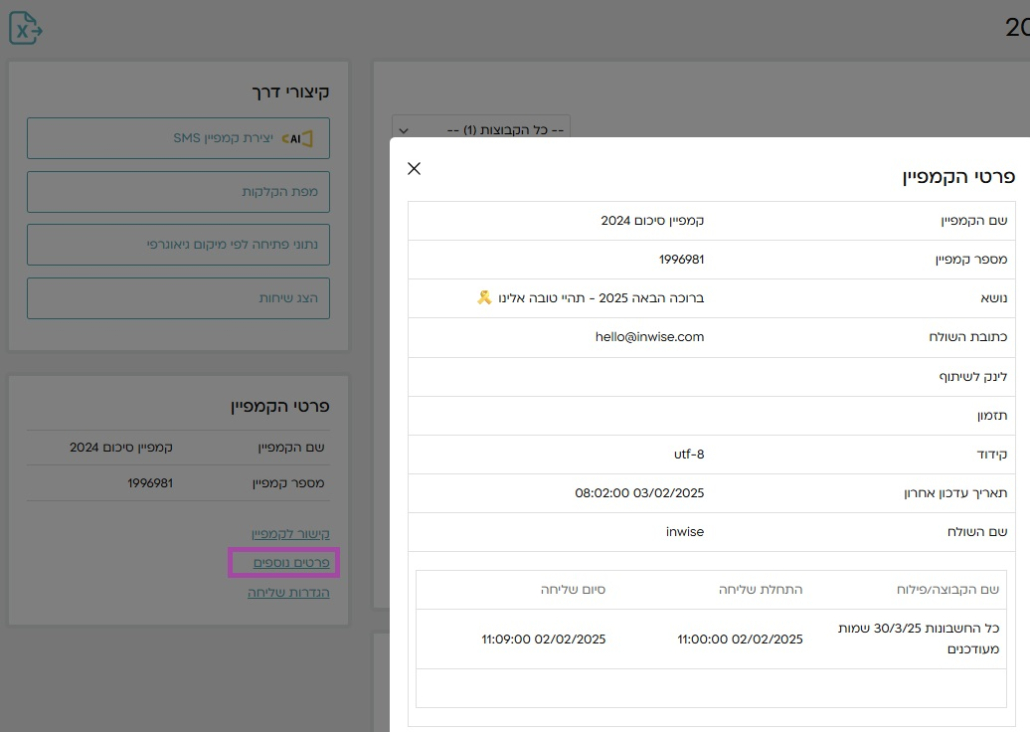
פרטים נוספים אודות הקמפיין ניתן למצוא, בחלונית "פרטי קמפיין" בקישור "פרטים נוספים".
פרטים נוספים אודות הגדרות השליחה וההפצה, ניתן למצוא באותה חלונית, בהקלקה על הקישור "הגדרות שליחה"
כיצד ניתן לקבל ניתוח והמלצות AI
בהמשך מסך האנליטיקה ניתן להקליק על ניתוח והמלצות AI (במידה והקמפיין נשלח למעל 100 אנשי קשר – כך שהניתוח יהיה אמין).
מהי ההתפלגות לפי דפדפנים ומערכות הפעלה
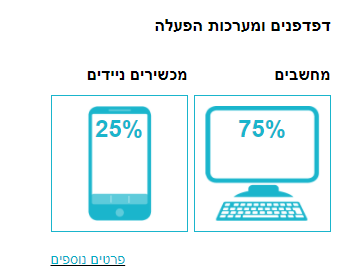
בחלונית "דפדפנים ומערכות הפעלה", ניתן לראות את התפלגות הצפייה בקמפיין בדפדפנים ומערכות ההפעלה. מדריך מורחב בנושא זה
היכן ניתן לראות את מפת ההקלקות – התפלגות ההקלקות
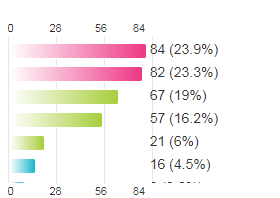
בסוף המסך ניתן לראות מפת הקלקות – מידע לגבי כמות ההקלקות על כל אחד מהלינקים.
התצוגה הינה במספרים, אחוזים וגרפית של צבעים.
בהקלקה לעל כל אחד מהם, תפתח רשימת אנשי הקשר שהקליקו על לינק זה.
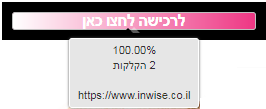
גם במעבר עם העכבר על גבי הלינקים בתצוגה המקדימה של הקמפיין, ניתן לראות את המידע אודות ההקלקות.
מהי ההתפלגות הגיאוגראפית?
מתחת למפת ההקלקות מופיעה מפה, בה ניתן לראות את הארצות בהן בוצעה פעילות של פתיחה או הקלקה בקמפיין.
מדריך מורחב על נתוני פתיחה לפי מיקום גיאוגראפי
מה ניתן לעשות עם המידע הזה?
- ניתן לצפות באנשי הקשר, בפרטיהם ובדירוג שלהם במערכת (על פי מספר עלי הכותרת בפרח) – מידע נוסף במדריך דירוג אנשי הקשר.
- ניתן לייצא את רשימת אנשי הקשר לקובץ CSV, בהקלקה על כפתור הייצוא בצידו השמאלי העליון של המסך (1).
- ניתן לשייך את רשימת אנשי הקשר לקבוצה קיימת או חדשה, וזאת על מנת לשלוח אליהם קמפיינים ייחודיים המתאימים לקבוצה זו. הקלקה על הכיתוב: "הוספת אנשי קשר" (2) ובחירה באחת מהאופציות- הוספת אנשי הקשר לקבוצה קיימת או לקבוצה חדשה:
לאחר שהסקתם מסקנות לגבי אנשי הקשר שלכם, באפשרותכם לפלח אותם לקהלים שונים ולהתאים לכל אחד מהם קמפיין מותאם עבורו.


