
עליכם להגדיר תחילה מהי המטרה של טופס ההרשמה > איזה מידע אתם צריכים לדעת על המבקרים שלכם > ובהתאם לכך לערוך ועדכן את שדות המידע בטופס.
השלבים ליצירת טופס
שלב 1 – הוספת טופס
שלב 2 – עריכה ועיצוב הטופס
שלב 3 – הגדרות נוספות
שלב 1 – הוספת טופס
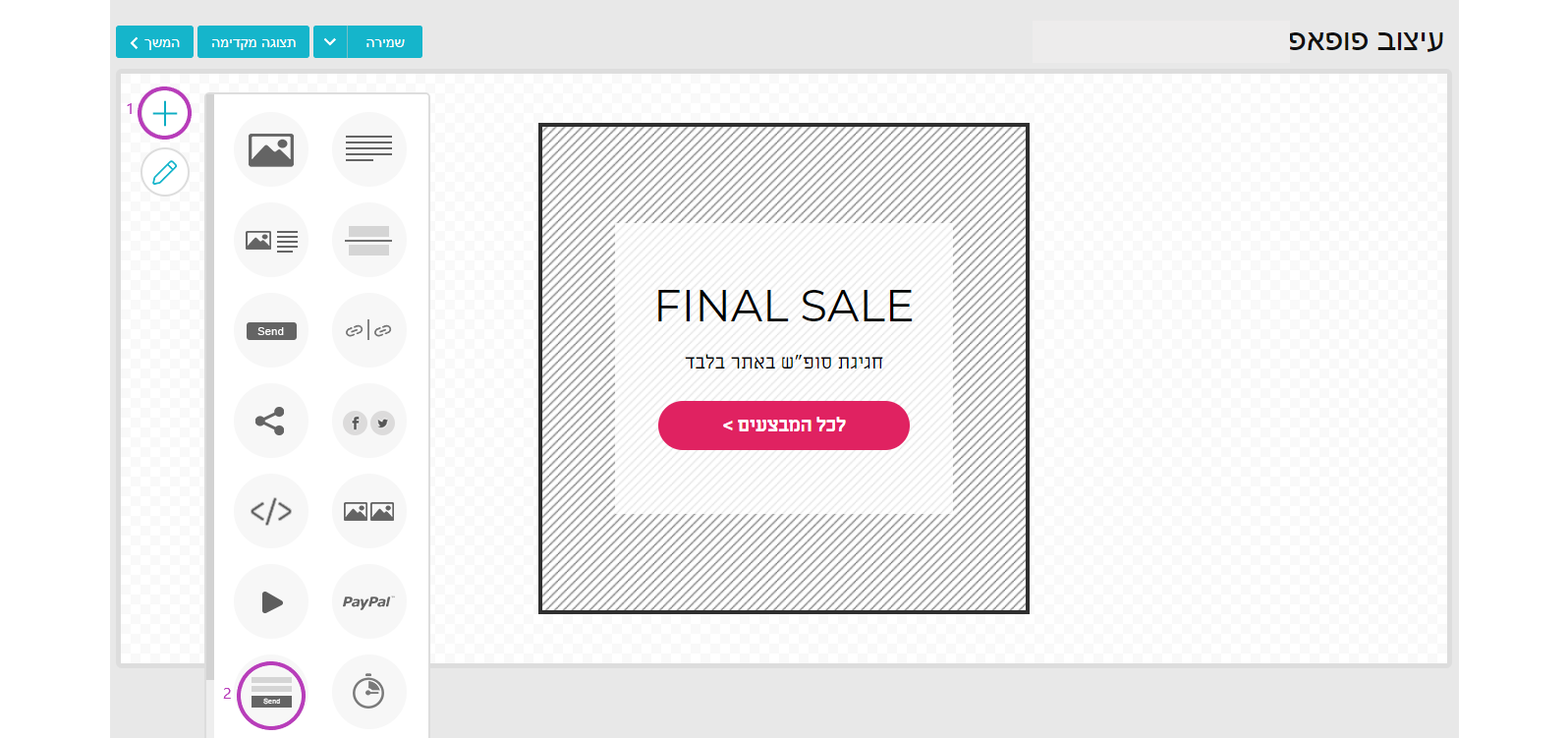
בשלב עיצוב דף הנחיתה, פופאפ או טופס הרשמה , יש להקליק על אייקון הפלוס (1), יפתח תפריט: הוספת רכיב.
יש לגרור את הרכיב "טופס" (2) ולגרור אותו למיקום בו תרצו שיופיע על גבי דף הנחיתה.
בתבניות המעוצבות, כבר מופיע טופס ולכן אין צורך לגרור טופס נוסף, אלא לערוך את הקיים על ידי הקלקה עליו.
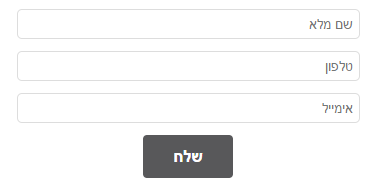
שדות ברירת המחדל של הטופס הינם: שם מלא, טלפון ואימייל וכפתור "שלח".
שלב 2 – עריכה עיצוב הטופס
ניתן לבצע שינויים בשדות ברירת המחדל של הטופס, לדוגמה: הוספה ומחיקה של שדות, שינוי טקסט, עיצוב ועוד.
לשם כך, יש להקליק בתוך הטופס, או לחילופין, לעמוד על הטופס וללחוץ על אייקון העיפרון – עריכת רכיב, ולבחור ב"עריכה".
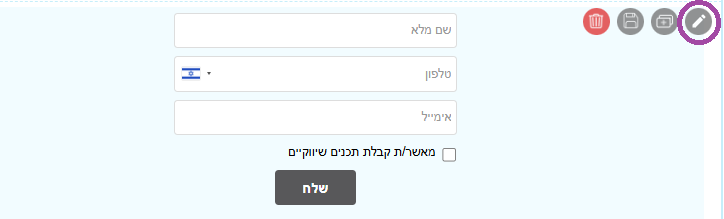

לאחר הקלקה על כפתור "עריכה", יפתח תפריט שדות אותם ניתן להוסיף לטופס:
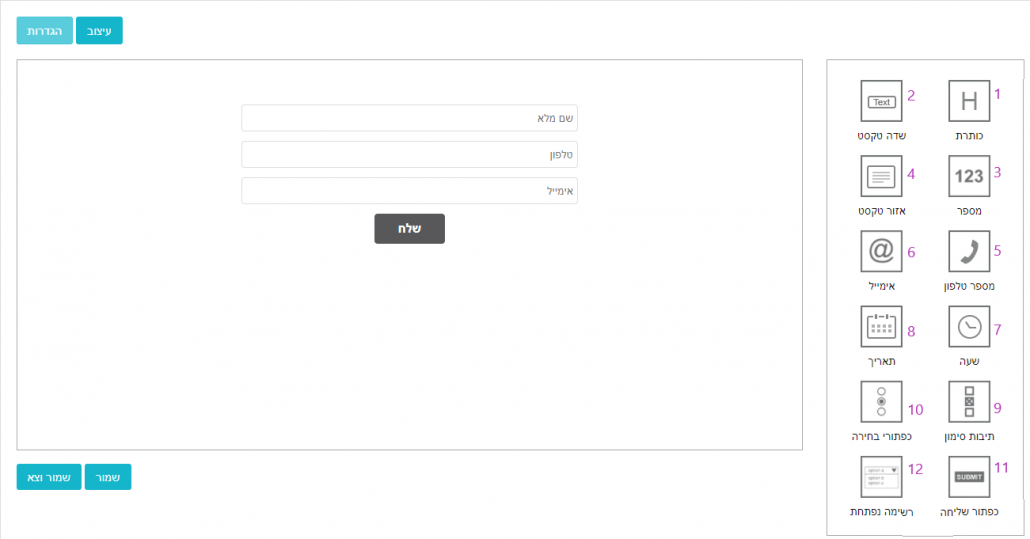
סוגי שדות שניתן להוספה לטופס:
- כותרת – הוספת כותרת לטופס.
- שדה טקסט – נועד לעדכון טקסטים קצרים (שם פרטי, כתובת וכו)
- מספר – נועד לעדכון מידע המורכב מספרות (תז, מספר רכב, גיל וכו)
- אזור טקסט – נועד לעדכון מידע ארוך, הכולל מספר שורות (מידע נוסף, הערות)
- מספר טלפון – בשדה זה מתבצעת בדיקה, שמספר הטלפון שהוזן אכן תקין.
- אימייל – בשדה זה מתבצעת בדיקה, שכתובת האימייל שהוזנה אכן תקנית.
- שעה – מאפשר בחירת שעה מדויקת לצורך פגישה.
- תאריך – מיועד לקביעת תאריך מדויק (תאריך לידה, תאריך מועד לאירוע, וכדומה).
- תיבת סימון – שדה המאפשר בחירה במספר תשובות (בחירה מרובה).

- כפתורי בחירה (כפתורי רדיו) – שדה המאפשר בחירת תשובה אחת בלבד מבין מספר תשובות.

- כפתור שליחה – הכפתור עליו מקליקים בסיום מילוי הטופס, לצורך שליחתו. ניתן להוסיף כפתור "שלח" אחד בטופס.
- רשימה נפתחת – הצגת התשובות ברשימה נפתחת, מאפשר בחירת תשובה אחת בלבד מבין מספר תשובות.


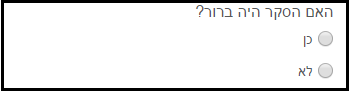
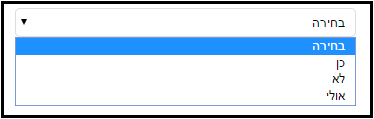
מחיקת שדה – יש לעמוד על השדה ולהקליק על (X).
שכפול השדה – יש להקליק על (+)

עריכה ועיצוב השדות
בהקלקה על השדה, יפתח חלון בו ניתן לערוך את התוכן והעיצוב של השדה.
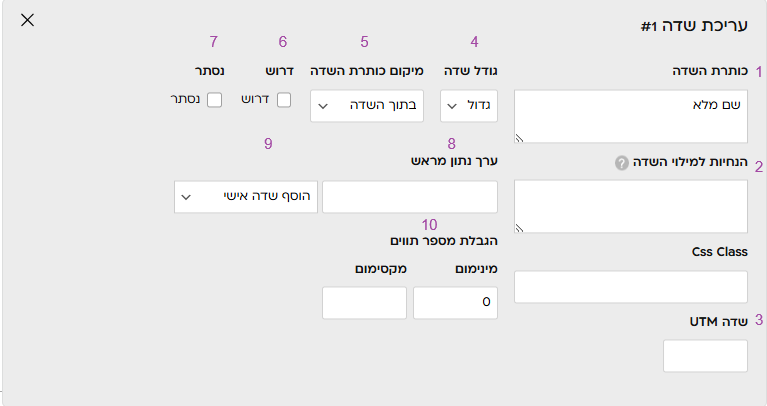
- כותרת השדה – הגדירו בצורה ברורה מה צריך למלא בשדה זה כדי שממלא הטופס יבין איזה מידע עליו להזין.
- הנחיות למשתמש – בסימון שדה זה, יופיע הסימן (?) לצד השדה תוכלו לעדכן בעצמכם הסבר קצר על מטרת השדה, כדי להבהיר מה יש למלא בשדה זה.
- פרמטר UTM – הגדרת שדה טקסט מסוג UTM מאפשרת לאסוף באופן אוטומטי את ערכי הפרמטרים מתוך כתובת ה URL של דף הנחיתה, כפי שמפורסמת בערוצים השונים.
יש לבחור שדה טקסט, ולעדכן את אחד מהפרמטרים שברצונכם לקלוט (1): utm_source| utm_campaign | utm_medium וכדומה. בכל שדה טקסט יכול להופיע פרמטר אחד בלבד.
סמנו את השדות הללו כשדות מוסתרים (2) על מנת שלא יוצגו לממלא הטופס. הפרמטר המתאים ימשך בכל אחד מהשדות בהתאם למה שיוגדר במודעה המפורסמת וניתן יהיה לראות זאת באנליטיקס של הטופס.
(הקפידו להגדיר את ערכי הפרמטרים של ה UTM בפלטפורמה בה אתם מפרסמים גוגל, פיסבוק וכדומה.
דוגמה לכתובת של דף נחיתה שנפתחה מתוך מודעה בגוגל: https://inwiseco.inwise.net/Pag1?utm_source=google.co.il&utm_medium=cpc&utm_campaign=inwise&utm_ads=utm_test

- גודל השדה
- מיקום כותרת השדה – בתוך השדה (יעלם בעת ההקלדה), מצד ימין של השדה או מעליו.
- דרוש – בסימון הגדרה זו, שדה זה יהפוך לשדה חובה, אשר ללא מילוי שלו, לא ניתן יהיה לשלוח את הטופס.
- נסתר – בסימון הגדרה זו, השדה לא יופיע בטופס ולא יוצג. רלוונטי במידה ושדה ערך נתון מראש מוגדר. כדי שאנשי הקשר לא יחשפו למידע שמופיע בשדה זה, אך כן תרצו שהוא יופיע באנליטיקס של דפי הנחיתה, בפרטי מילאו טופס.
- ערך נתון מראש – ניתן להגדיר שהמידע בשדה זה ישאב אוטומטית מהמידע שבחשבון. רלוונטי רק במידה והטופס הינו חלק מדף נחיתה אשר מקושר לקמפיין אימייל או SMS.
- לדוגמה, כדי שכתובת האימייל של איש הקשר תמשך מהממערכת, כך שהוא לא יצטרך למלא את כתובת האימייל שלו בטופס, יש לעדכן בשדה זה #email#. כדי שישאב לשדה זה מידע משדה מידע אישי אחר בחשבון, לדוגמה שם פרטי שמוגדר כשדה מספר 1, יש להקליד זאת באופן הבא: #filed1 #. מידע נוסף על עדכון שדות מידע.
- הגבלת מספר תווים – ניתן להגדיר מספר מינימלי ומקסימלי של תווים שיוקלדו בשדה.

שדות בחירה (תיבת סימון, כפתורי בחירה, רשימה נפתחת)
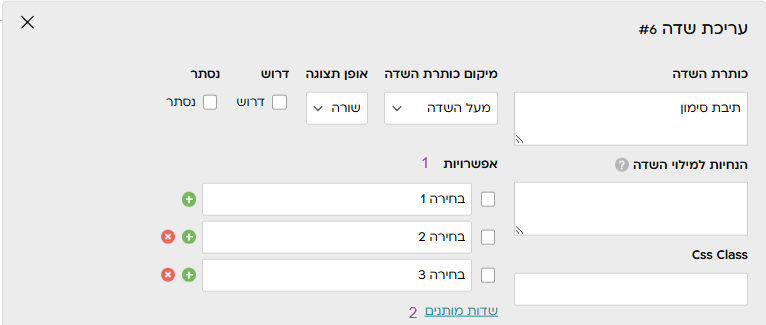
רק לשדות הבחירה (תיבת סימון, כפתורי רדיו ורשימה נפתחת) יש אפשרות להוסיף תשובות שונות לבחירה (1).
שדות מותנים
לשדות בחירה יש אפשרות להוסיף שדות מותנים (2). שדות שמופיעים או נעלמים בהתאם לתשובות שממלא הטופס עונה בשדות אחרים.
לדוגמה: אם בשדה הראשון המשתמש בוחר "כן", אז שדה נוסף יופיע להמשך מילוי. אם הוא בוחר "לא", השדה הזה יוסתר ולא יוצג.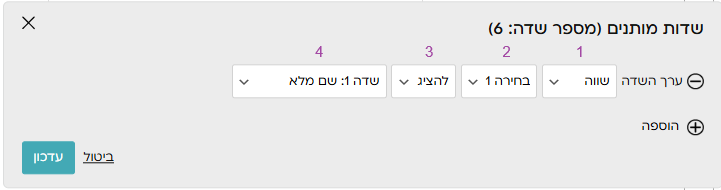 איך עורכים זאת?
בהקלקה על "שדות מותנים" תפתח חלונית עריכה בה יש להגדיר את התנאים בהם יופיעו או לא יופיע שדות מסוימים בטופס.
1. שווה/לא שווה – כאשר ערך השדה שווה ל… אז …
2. בחירה – מה נבחר/סומן בשדה זה
3. להציג או לא להציג את השדה הבא
4. מה השדה שיוצג או לא יוצג
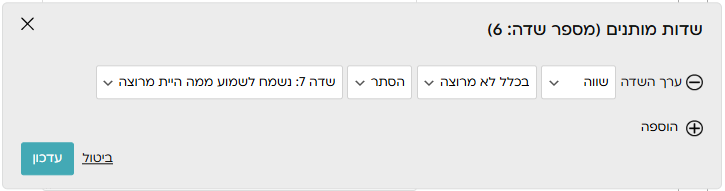
לדוגמה: כאשר ערך השדה שווה "בכלל לא מרוצה" הסתר "שדה 7: נשמח לשמוע ממה היית מרוצה"
**יש לחזור לשדה 7 – ולסמן אותו כ"שדה נסתר" על מנת שהוא לא יוצג בטופס לכולם, אלא רק למי שלא בחר "בכלל לא מרוצה".
כך שאם ממלא הסקר יסמן שהוא בכלל לא מרוצה, הוא לא יראה את השאלה הבאה של "נשמח לשמוע ממה היית מרוצה".
אפשר להוסיף תנאים נוספים, לדוגמה, גם כשמסומן "לא מרוצה" לא יוצג שדה 7.
אפשרויות עיצוב
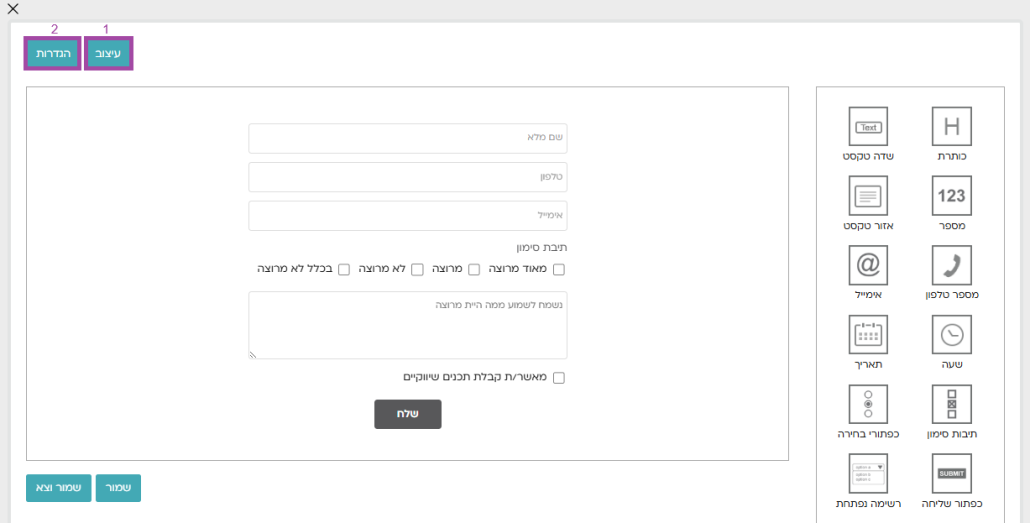
על מנת לשנות את העיצוב של הטופס: פונטים, גודל, צבעים, רקעים ועוד, יש להקליק על כפתור "עיצוב" (1), בחלקו העליון השמאלי של חלון עורך הטפסים.
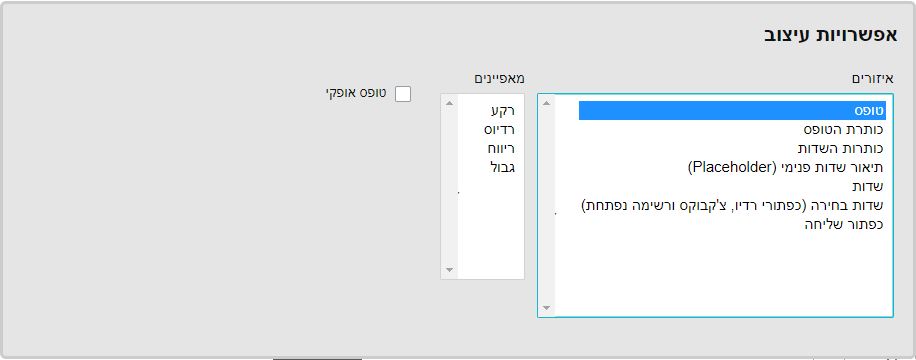
בחלונית "אפשרויות העיצוב", יש לבחור את האזור אותו אתם מעוניינים לשנות, לסמן את המאפיין ולהגדירו בהתאם להעדפותיכם.
לסיום יש להקליק על "שמור עיצוב".
הגדרות הטופס
1. שם הטופס – מומלץ לבחור שם לטופס על מנת שתוכלו להבדיל בין הטפסים שיצרתם.
2. תיאור – ניתן לפרט על הטופס והגדרותיו.
3. Use Reccaptcha – סימון אפשרות זו תוסיף לאחר פרסומו, קאפצ'ה שמטרתה להבטיח שהתשובה אינה מופקת באמצעות מחשב.
4.ימין לשמאל – שדה זה מאפשר ליישר את שדות הטקסט לימין או לשמאל (לדוגמה בטופס בשפה האנגלית).
אפשר לכל איש קשר לענות רק פעם אחת על הטופס – סימון שדה זה יאפשר לאנשי הקשר למלא את הטופס פעם אחת בלבד.
לסיום יש להקליק על כפתור "שמור וצא", להמשיך לעצב ולערוך את דף הנחיתה/פופאפ/טופס הרשמה.


