
באמצעות inwise ניתן לשלוח הודעות וואטסאפ אישיות הכוללות פנייה אישית, לשלב קישור לדף נחיתה מעוצב, להוסיף כפתורי הנעה לפעולה ולקבל אנליטיקה (מי קיבל את ההודעה, מי הקליק על הקישור ועוד).
שליחת הודעות וואטסאפ יכולה להתבצע כחלק מקמפיין שנשלח לרשימת תפוצה, כהודעה בודדת לאיש קשר, כחלק ממסע לקוח או כהודעה תפעולית (טרנזקציונלית).
איך inwise שולחת הודעות WhatsApp?
inwise מחברת ביניכם לבין מערכת WhatsApp של Meta, ומאפשרת שליחה באמצעות API רשמי.
המשמעות היא שההודעות אינן נשלחות מהטלפון האישי, אלא דרך המחשב שלכם, באמצעות מערכת מאובטחת ומאושרת שמאפשרת ניהול היקפי ושליחת הודעות מתקדמת.
למה חשוב לאמת את חשבון ה-Business Manager של Meta?
כדי להשתמש בשירותים המתקדמים של Meta, ובעיקר כדי לשלוח הודעות WhatsApp בקנה מידה גדול ועסקי, חובה לאמת את חשבון ה-Business Manager שלכם. תהליך האימות מאפשר ל-Meta לוודא שהעסק אמיתי וכשיר לשימוש בכלים המיוחדים, ולמנוע שימוש לרעה.
הכנות לפני שמתחילים:
- את תהליך האימות יכול לבצע רק מי שיש לו הרשאות של Admin לחשבון הפיסבוק העסקי.
- ב- META רוצים לוודא שאתם עסק אמיתי, ושאתם באמת מי שאתם טוענים שאתם, לכן הם מבקשים מסמכים רשמיים בהם מופיע שם העסק, כתובת וטלפון זהים לאלו שעדכנתם בחשבון הפיסבוק העסקי שלכם.
וודאו שברשותכם מסמכים:- חשבון בזק/חשמל/אינטרנט.
- בנוסף למסמך של אישור ניהול חשבון/עוסק מורשה/ ניהול עמותה
- וודאו שפרטי העסק המופיעים בחשבון הפיסבוק העסקי שלכם, זהים לאלו שמופיעים על גבי המסמכים שברשותכם.
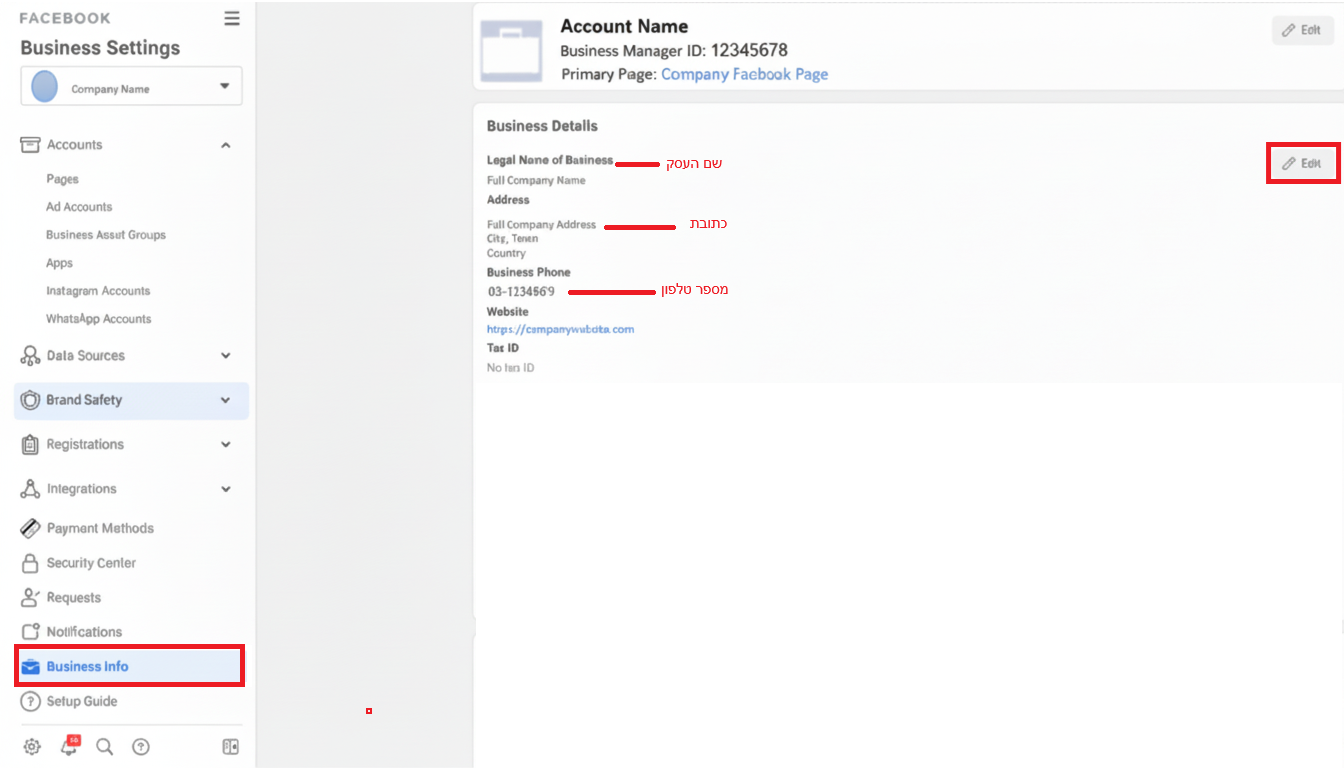
באפשרותכם לעדכן ולערוך פרטים אלו:

איך לבצע את תהליך האימות?
כניסה לממשק Business Manager
https://business.facebook.com/settings/info – בצעו לוגאין עם פרופיל הפיסבוק שלכם
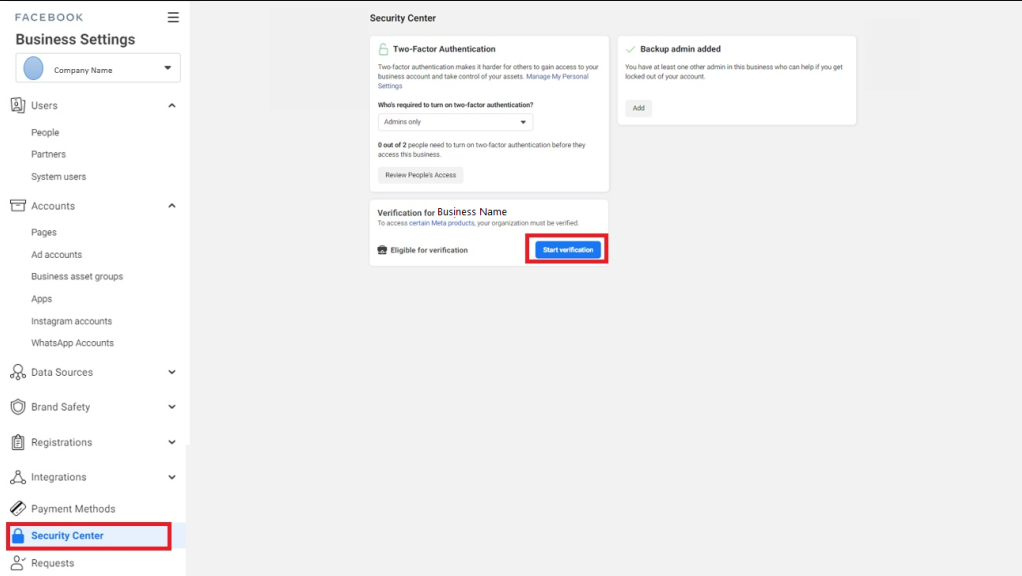
הקליקו על לשונית מרכז אבטחה/ Security Center בתפריט הצד, ובתוכה על כפתור "התחל אימות/Start Verification".
*כפתור "התחלת אימות" מופיע רק בחשבונות המאושרים לכך.
התחלת תהליך האימות –
לאחר ההקלקה תפתח חלונית שמסבירה את שלבי תהליך האימות
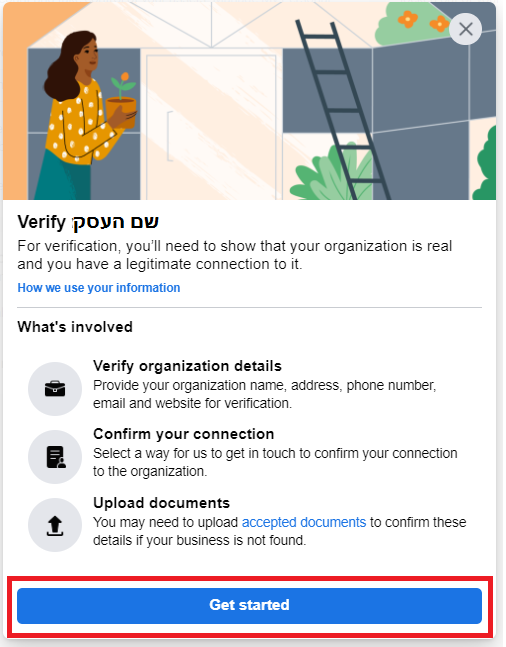
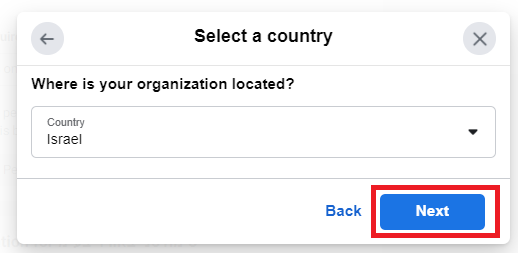
לאחר הקלקה על התחלה/Get Started, תפתח חלונית בה תצטרכו לבחור את המדינה בה פועל העסק שלכם:
בשלב הבא, תפתח חלונית עם פרטי העסק שלכם, במידה ויש צורך, עדכנו את הפרטים בהתאם למסמכים הרשמיים של העסק הנמצאים ברשותכם
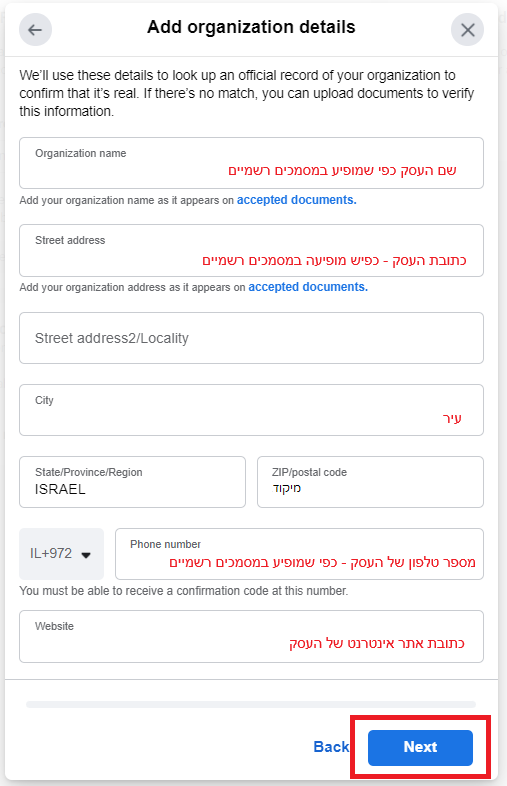
כעת, תפתח חלונית עם אפשרויות לאימות, בחרו באפשרות הראשונה של Email
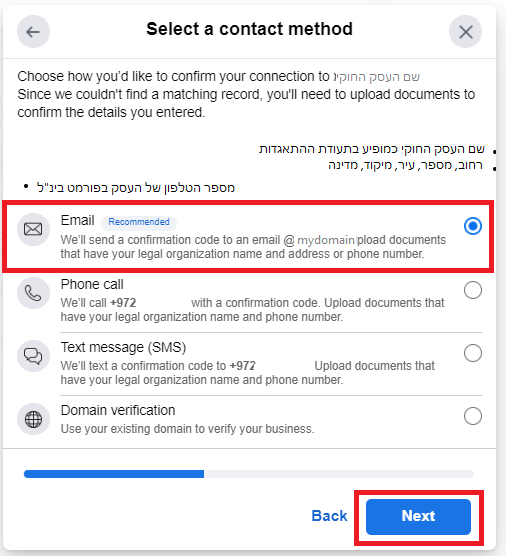
בהקלקה על המשך/Next – תפתח חלונית עם רשימה של עסקים אותם META מזהה כדומים לשלך, יש לבחור האפשרות האחרונה:
"העסק שלי לא מופיע/My orginzation isn't listed or none of the options are an exact match"
בשלב הבא – תפתח חלונית המאפשרת העלאת מסמכים. יש להעלות את המסמכים כפי שהסברנו בתחילת המאמר הזה.
בהקלקה על המשך/Next – תפתח חלונית בה יש לעדכן כתובת מייל הכוללת את דומיין העסק שלכם (כתובת המייל שלכם בעבודה) – על מנת ש META ישלחו קוד לאימות לאותו המייל.
אין חשיבות של מי המייל, רק חשוב שיופיע דומיין העסק (לא gmail) ושניתן יהיה לקבל בה קוד לצורך עדכון בשלב הבא.
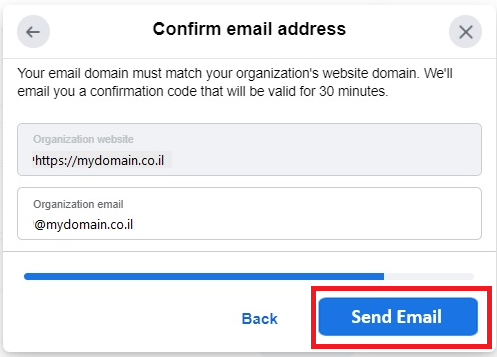
בהקלקה על Send Email/שליחת מייל – יש לעבור לתיבת המייל שלכם, להעתיק ממנה את הקוד ולחזור חזרה לחלונית זו כדי להקליד בה את הקוד.
לסיום יש להקליד הגשה /Submit
בקשת האימות נשלחה ל META וכעת יש להמתין בין מספר דקות ל- 14 ימים.
בזמן הזה סטטוס הבקשה יהיה במצב Review/בדיקה ולא ניתן יהיה לערוך שינויים בפרטי החשבון.
אישור או דחיית הבקשה ישלחו לכתובת המייל המוגדרת כמנהל החשבון העסקי.


